Hjemme
Et lite stativ i gangen eller stua, så slipper du å lese opp passordet hver gang noen kommer på besøk.
Design QR-koder og skriv dem ut i 3D
La gjestene koble seg til nettet med én skanning. Skriv inn nettverksnavn og passord, velg design og last ned QR-koden klar for 3D-print eller vanlig utskrift.
«Gjestenett» er bare et eksempel. Nettverksnavn og passord behandles kun i nettleseren din og sendes aldri til noen server.
🔒 100 % privat — QR-koden og 3D-filen lages i din egen nettleser og lastes aldri opp til noen server.
Fungerer med lenker opp til ~1500 tegn. Svært lange lenker gir en tettere kode som krever et større trykt objekt.
3D-forhåndsvisningen laster …
Dra for å rotere
3MF er anbefalt — fargene følger automatisk med filen. STL laster ned to deler i en zip, som må fargelegges manuelt i skiverprogrammet.
QR-koden lages i nettleseren din. Nettverksnavn og passord sendes ikke til serveren vår, lagres ikke, havner ikke i adressefeltet og deles ikke med analyseverktøy eller annonsenettverk. Lukker du siden, er dataene borte.
Husk likevel at selve QR-koden inneholder passordet i klartekst. Alle som skanner den, kan lese passordet med en vanlig QR-app. Derfor bør koden henge der bare gjestene dine ferdes, og den bør lede til et gjestenett.
De fleste rutere lar deg opprette et gjestenett med eget navn og passord. Gjestene får internett, men ser ikke dine egne PC-er, skrivere eller smarthusutstyr. Vil du bytte passordet, påvirker det bare gjestene – da lager du en ny kode her og skriver den ut på nytt.
Velg WPA/WPA2 for nesten alle moderne rutere. Velg Åpent nettverk bare hvis nettet ikke har passord, og unngå WEP, som er utdatert. Kryss av for Skjult nettverk hvis ruteren ikke viser nettverksnavnet i listen over tilgjengelige nett.
Et lite stativ i gangen eller stua, så slipper du å lese opp passordet hver gang noen kommer på besøk.
Et veggskilt ved inngangen eller i velkomstmappen. Gjestene er på nett før de har pakket ut.
På rommet eller i resepsjonen, i hotellets egne farger. Færre spørsmål i skranken.
Besøkende og konsulenter kobler seg til gjestenettet uten at noen må hente passordet.
WiFi-koden kan stå ved siden av menyen på bordet. Se QR-kode for restauranter.
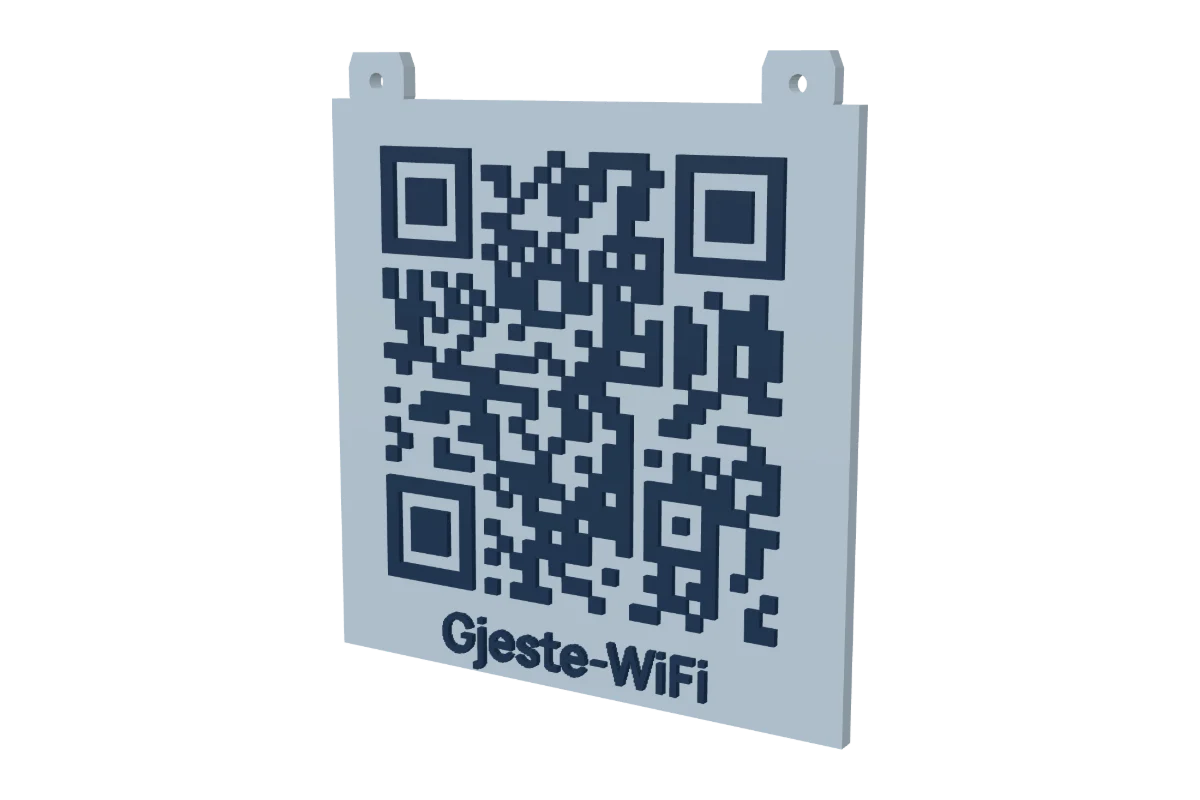
Gjestene må forstå hva koden gjør før de skanner den. Legg til en kort tekst i verktøyet, så formes den i relieff sammen med koden:
Skriv aldri selve passordet som tekst på skiltet. Koden er nok, og da blir passordet ikke synlig for alle som går forbi.
Ja. Kameraappen på iPhone (iOS 11 og nyere) og på de fleste Android-telefoner (Android 10 og nyere) gjenkjenner WiFi-koder og foreslår å koble til nettet. Eldre telefoner kan trenge en egen QR-app.
Da slutter koden å virke, fordi passordet ligger i selve koden. Lag en ny kode med det nye passordet og skriv den ut på nytt. Med et eget gjestenett kan du bytte gjestepassordet uten å røre ditt eget nett.
Ja, hvis de bruker en QR-app som viser innholdet. Passordet ligger i klartekst i koden. Derfor anbefaler vi et gjestenett, og at koden bare henger der gjestene dine er.
Nei. Koden lages i nettleseren din. Ingenting sendes til serveren vår, legges i adressefeltet eller deles med analyse- og annonseverktøy.
Sjekk at nettverksnavnet er skrevet nøyaktig likt, med store og små bokstaver, at passordet stemmer, at sikkerhetstypen er riktig, og om nettet er skjult. Test alltid koden med en telefon før du skriver den ut.