1. Lim inn lenken din
Nettside, meny, Google-anmeldelser, Instagram eller wifi-passord — velg innholdstype, tilpass form, farger og legg til logo eller emoji i midten.
Design QR-koder og skriv dem ut i 3D
Lag 3D-printbare QR-koder på sekunder
Design QR-koden din, se den rotere i 3D med dine egne farger, og last den ned klar til utskrift — som bordstativ, nøkkelring eller veggskilt.
🔒 100 % privat — QR-koden og 3D-filen lages i din egen nettleser og lastes aldri opp til noen server.
Fungerer med lenker opp til ~1500 tegn. Svært lange lenker gir en tettere kode som krever et større trykt objekt.
3D-forhåndsvisningen laster …
Dra for å rotere
3MF er anbefalt — fargene følger automatisk med filen. STL laster ned to deler i en zip, som må fargelegges manuelt i skiverprogrammet.
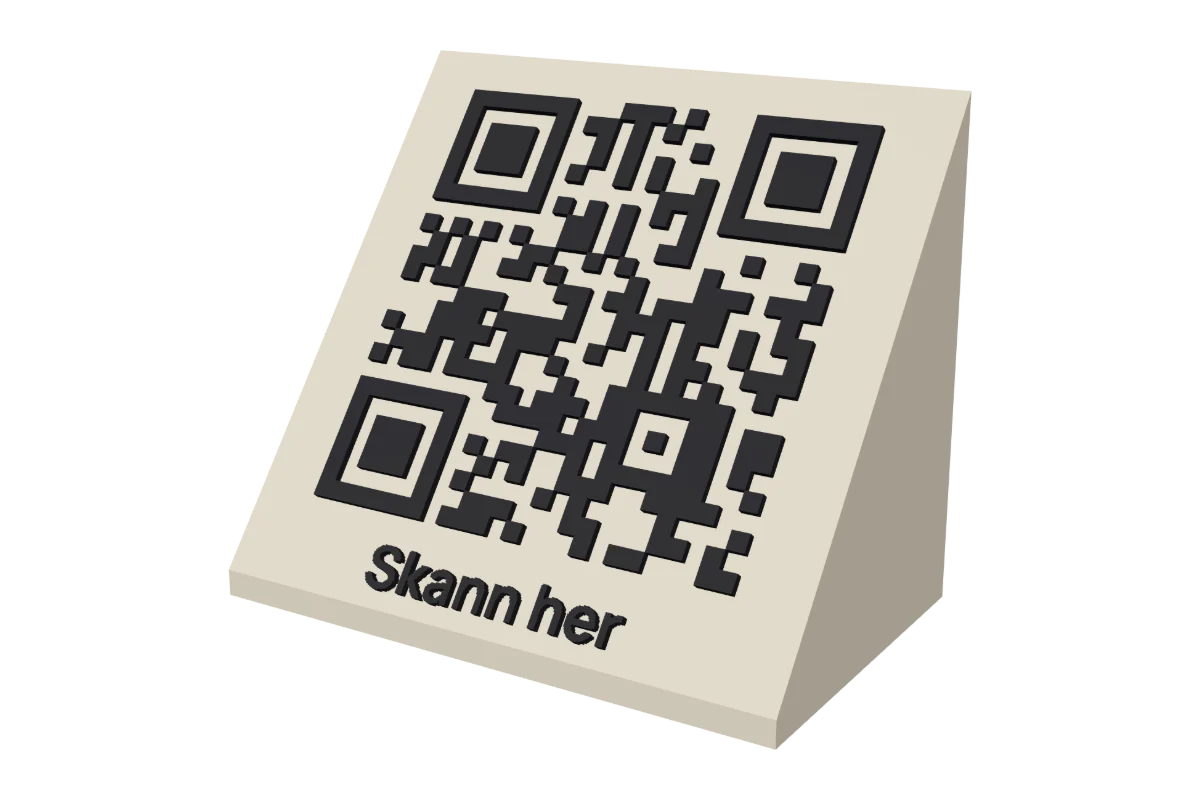
Nettside, meny, Google-anmeldelser, Instagram eller wifi-passord — velg innholdstype, tilpass form, farger og legg til logo eller emoji i midten.
Bordstativ, nøkkelring eller veggskilt. Se koden rotere i sanntid i 3D-forhåndsvisningen, med akkurat de fargene du har valgt.
Last ned som 3MF — fargene følger med i filen, klar for skiveren din. STL for eldre skrivere, eller PNG/SVG for digital bruk.
En vanlig QR-kode skrives ut på papir eller klistremerke — den slites, blekner og forsvinner lett. En QR-kode for 3D-utskrift er formet i selve materialet: koden er hevet noen millimeter over en base i en annen farge, akkurat som skiltene du ser i profesjonelle utstillingslokaler. Resultatet tåler fingre, vær og år på et bord eller en vegg, og skannes like enkelt som et trykt bilde fordi kontrasten mellom de to fargene er ekte — ikke print på en overflate som kan slites bort.
Verktøyet over gjør hele prosessen om til tre klikk. Du limer inn lenken din, velger en av fire visuelle stiler, og plukker to farger som gir god kontrast — verktøyet regner ut kontrastforholdet for deg og varsler om noe blir vanskelig å skanne. Deretter velger du et av tre fysiske formater: et bordstativ med en lett vinkel som står stødig uten limstøtte i skriveren, en nøkkelring med hull til ringen, eller et veggskilt med to hull til oppheng. Legg gjerne til et kort tekstfelt med bedriftsnavnet, som formes i relieff sammen med koden.
Nedlastingen skjer som en 3MF-fil — det moderne standardformatet for fargede 3D-utskrifter. Filen inneholder to separate deler (basen og koden) med hver sin farge bakt inn, slik at Bambu Studio, PrusaSlicer, Orca Slicer eller Cura automatisk tildeler riktig filament til hver del uten at du må gjøre noe manuelt. Har du en eldre skriver eller foretrekker å style delene selv, ligger STL-filen der som et sekundært alternativ. Trenger du bare et digitalt bilde, laster du ned PNG eller SVG med ett klikk — helt uten 3D-steget.
Sett et bordstativ på hvert bord som lenker til menyen eller bestillingssiden. Ingen flere laminerte ark. Les mer om QR-kode for restauranter →
Et stativ ved kassen som sender kundene rett til anmeldelsessiden din. Flere anmeldelser, uten ekstra arbeid. Lag QR-kode for Google-anmeldelser →
Heng opp et veggskilt med lenke til husregler, innsjekkingsinfo eller nettsiden din – eller med wifi-passordet, klart til skanning. Lag WiFi QR-kode →
Gi bort en nøkkelring med lenke til Instagram, portefølje eller nettbutikk. Noe folk faktisk tar vare på.
Flere bruksområder: QR-kode til Instagram · QR-kode til Airbnb og utleie · QR-kode på visittkort · QR-kode som bordstativ
Ja, helt gratis og uten registrering. Du lager QR-koden og laster ned filen med en gang.
3MF, STL, PNG og SVG. 3MF er best for moderne 3D-printere fordi fargene følger med i filen. STL passer for eldre programmer og kommer som to filer (base og kode) i en zip, som du fargelegger selv i skiverprogrammet. PNG og SVG er til vanlig utskrift eller trykk.
Bambu Studio, OrcaSlicer, PrusaSlicer og Cura. Grunnplaten og koden ligger klare som to deler, hver med sin farge.
Nei. På veggskilt og nøkkelring ligger koden på en flat overflate, så på en vanlig printer kan du legge inn et filamentbytte på laget der koden starter. På bordstativet ligger koden på en skrå front, så der trenger du en flerfargeprinter for to farger – eller du kan male relieffet etterpå.
En god tommelfingerregel er minst 4–5 cm bredde for en kort lenke. Jo lengre lenke, jo flere ruter i koden, og desto større bør den være. Verktøyet viser millimeter per rute mens du designer – hold deg over 1,5 mm. Bruk høy kontrast mellom fargene.
Nei. Koden lenker direkte til adressen din, uten omvei via en betalt tjeneste, så den virker så lenge lenken finnes. Det betyr også at du ikke kan bytte lenke etter at koden er skrevet ut, så velg en adresse som varer.
Det er en fysisk versjon av QR-koden din – koden er skrevet ut i relieff (opphøyd) i én farge på en base i en annen farge, slik at den skannes akkurat som en vanlig trykt kode, men holder i årevis på bordet, veggen eller nøkkelknippet.
Vi beregner kontrast og modulstørrelse live mens du designer, og varsler deg hvis noe kan bli vanskelig å skanne. Test alltid en faktisk utskrift med mobilen før du skriver ut i større antall.
Nei. Alt skjer i nettleseren din – QR-koden og 3D-modellen genereres lokalt på enheten din og sendes aldri til noen server.
Ja, last opp et bilde og det settes automatisk i midten av koden – både i 2D-nedlastingen og som opphøyd silhuett i 3D-utskriften.